Cara Jailbreak ios 10.1.1 Yalu Jailbreak

Untitled-5
Beberapa hari lalu, hacker terkenal Luca Todesco, akan dengan Twitter pegangan qwertyoruiop, merilis jailbreak pertama untuk iOS 10 yang dikenal sebagai Yalu.

Jailbreak yang masih dalam tahap masa pertumbuhan ditandai sebagai beta dan menyebabkan masalah. Mendukung model terbatas perangkat iOS termasuk iPhone 7, iPhone 7 Plus, 6s iPhone dan iPad Pro dan mungkin tidak bekerja seperti yang diharapkan karena jumlah besar masalah yang hadir dalam jailbreak ini.

Selain itu, Cydia Substrate tidak bekerja namun begitu tidak semua tweak dari Cydia akan bekerja. Luca telah sengaja dinonaktifkan Substrate untuk mencegah pengguna, kecuali pengembang, dari menggunakan alat ini. Namun, jika Anda ingin menempatkan perangkat Anda untuk menguji dan mengalami beta jailbreak ini, kemudian membaca panduan langkah-demi-langkah di bawah ini tentang cara jailbreak iOS 10,1 – iOS 10.1.1 menggunakan Yalu dan Cydia Impactor.

Peringatan: Yalu jailbreak adalah dalam versi beta dan dapat membuat masalah pada perangkat Anda, sehingga melanjutkan risiko Anda sendiri. Kami akan sangat menyarankan menunggu sampai versi yang lebih stabil dari alat ini tersedia.

Baca hal-hal berikut sebelum melanjutkan:

jailbreak ini kompatibel dengan perangkat berikut:
iPhone 7
iPhone 7 Plus
iPhone 6s
iPhone 6s plus
iPad Pro
Yalu Jailbreak tidak mendukung iOS berikut 10 perangkat yang kompatibel belum:
iPhone 6, iPhone 6 Plus
iPhone 5s, iPhone 5c, iPhone 5
iPad Air 2, iPad Air
iPad 4
iPad Mini 4, iPad Mini 3, iPad Mini 2
jailbreak bekerja hanya pada perangkat iOS di atas yang menjalankan iOS 10,1 dan iOS 10.1.1.
Saat ini, Cydia Substrate tidak bekerja sehingga sangat sedikit tweak Cydia akan bekerja.
jailbreak adalah semi-ditambatkan, mirip dengan jailbreak Pangu untuk iOS 9.3.3.
Pastikan bahwa Anda mengambil cadangan lengkap dari perangkat Anda melalui iCloud atau iTunes.
Pastikan bahwa perangkat Anda memiliki tingkat daya baterai yang cukup untuk proses jailbreak untuk menyelesaikan.
Jika jailbreak tidak bekerja dengan benar, Anda akan harus mengembalikan perangkat Anda ke firmware iOS terbaru, yang iOS 10,2 saat ini.
Cara Jailbreak iOS 10 menggunakan Yalu Jailbreak dan Cydia Impactor
Langkah 1: Download versi terbaru dari Cydia Impactor dari sini dan Yalu Jailbreak IPA dari sini. Pada tulisan ini, jailbreak berkas IPA bernama mach_portal_yalu-b3.ipa.

Langkah 2: Double klik untuk membuka file Cydia Impactor .dmg.

jailbreak ios 10 Yalu
Langkah 3: Drag dan drop ke dalam folder Applications dan meluncurkannya.

jailbreak ios 10 yaluSave

Langkah 4: Anda mungkin mendapatkan pesan popup seperti di bawah ini. Pilih “Open”.

jailbreak ios 10 yaluSave
Langkah 5: Selanjutnya, menghubungkan iPhone atau iPad ke komputer melalui USB.

Langkah 6: Jika Cydia Impactor mengenali perangkat Anda, akan muncul dalam daftar drop-down seperti yang ditunjukkan di bawah ini.

jailbreak ios 10 yaluSave
Langkah 7: Drag dan drop file Yalu IPA ke Cydia Impactor.

jailbreak ios 10 Yalu
Langkah 8: Anda akan diminta untuk memasukkan ID dan password Apple. Informasi ini akan dikirim ke Apple saja dan digunakan untuk menandatangani berkas IPA.

Langkah 9: Setelah aplikasi diinstal pada perangkat Anda, Anda akan melihat ikon pada layar Home berlabel “mach_portal”.

jailbreak ios 10 yaluSave

Langkah 10: Untuk meluncurkan aplikasi, Anda harus terlebih dahulu percaya profil pengembang. Untuk melakukannya, pergi ke Settings -> General -> Profil & Device Management dan tekan pada profil yang memiliki alamat email Anda.

Langkah 11: Klik tombol “Trust” dan mengkonfirmasikannya.

Langkah 12: Kembali ke layar Home dan meluncurkan “mach_portal” app.

Langkah 13: Sebuah layar putih akan ditampilkan selama 15-20 detik. Ini berarti bahwa proses jailbreak telah dimulai. Jangan lakukan apa-apa sampai proses selesai.

Langkah 14: Setelah jailbreak selesai dengan sukses, perangkat Anda akan reboot secara otomatis dan Cydia akan muncul di layar Home.

Congrats, perangkat Anda sekarang Jailbroken! Cydia akan mengambil beberapa waktu untuk melakukan pengaturan awal ketika Anda memulai untuk pertama kalinya. Setelah itu dilakukan, Anda dapat mulai menggunakannya, namun perlu diingat bahwa Anda tidak dapat menginstal banyak tweak saat ini sebagai Cydia Substrat tidak bekerja. Selain itu, jailbreak ini semi-ditambatkan, yang berarti bahwa setiap kali Anda me-restart perangkat iOS Anda, Anda harus meluncurkan Yalu (mach_portal) app untuk kembali jailbreak itu.

Jika jailbreak menyebabkan masalah pada perangkat Anda, maka hal terbaik untuk dilakukan adalah untuk menghapusnya dengan mengembalikan perangkat ke iOS 10,2.

Marilah kita tahu bagaimana kelanjutannya di komentar di bawah.

Memperbarui:

➤ Luca telah menambahkan dukungan untuk TSMC iPhone 6s, iPhone 6s Ditambah & iPhone SE
Cara Install Windows 10 Dengan Flashdisk

 Cara Install Windows 10 Dengan Flashdisk


Pada postingan kali ini saya akan membagikan tutorial cara menginstall windows 10 dengan flashdisk, dan aplikasi yang saya gunakan adalah Rufus.


Rufus adalah utilitas yang membantu untuk memformat dan membuat perangkat USB flash menjadi bootable, seperti flashdisk, kartu memori, dll.

Oke langsung saja.

Langkah 1: Download windows 10 iso (download di sini) 
                    Download Rufus di sini
Langkah 2: Sementara men-download ISO, jalankan utilitas Rufus tersebut. Ini portabel, yang berarti tidak memerlukan instalasi.
Langkah 3: Jalankan Rufus, kemudian masukkan flash drive Anda, pastikan itu tidak berisi data penting. Rufus secara otomatis mendeteksi drive dan daftar di bidang Perangkat. (Jika tidak, pilih drive secara manual)
Langkah 4: Perhatikan kotak centang ditandai, “Buat bootable disk menggunakan.” Klik ikon drive di ujung kanan, lalu arahkan ke mana pun Anda menyimpan Windows 10 file ISO. Pilih, kemudian klik Start. (Pastikan Semua pengaturan default pada Rufus)
Langkah 5: Ini akan memakan waktu, mungkin selama 10-20 menit. Jangan takut (atau bingung) jika jendela Explorer muncul untuk flash drive; biarkan saja sampai Rufus selesai “DONE.” Kemudian Anda dapat menutup program.
Langkah 6: Sekarang saatnya untuk Menginstall. Colokkan flash drive ke port USB, maka daya sistem. Kemungkinan besar, itu tidak akan dikonfigurasi untuk boot dari drive eksternal secara default, sehingga Anda mungkin perlu untuk melompat ke dalam menu startup atau BIOS selama POST . Pada akhirnya, Anda perlu memaksa mesin untuk boot dari flash drive. Setelah Anda selesai melakukannya, reboot, kemudian ikuti petunjuk instalasi Windows.
Dan itu saja! Ambil Windows 10 untuk test-drive, lalu tekan komentar untuk berbagi pikiran Anda pada OS baru. 

Apa Itu Deep Web dan bagaimana Anda mengaksesnya?

jawaban wiki

Deep Web (juga dikenal dengan nama DeepnetDarkNetInvisible WebUndernet atau Hidden Web) di Indonesia dapat disebut sebagai Web Mendalam. Deep Web merupakan bagian dari World Wide Web tetapi tidak termasuk ke dalam internet yang dapat dicari dengan mudah, yaitu dengan menggunakan mesin pencari web yang menggunakan indeks mesin pencari web. Deep Web berbeda dengan Dark Internet, dimana komputer tidak dapat lagi dijangkau melalui Internet, atau dengan Darknet yang merupakan jaringan untuk menukarkan data, yang dapat digolongkan sebagaibagian kecil dari Deep Web

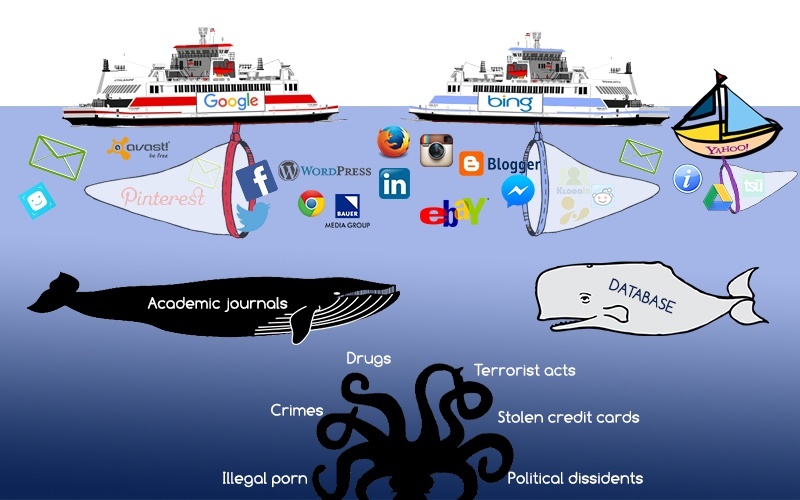
Mike Bergman, pendiri BrightPlanet yang memberikan istilah tersebut, mengatakan bahwa mencari di Internet pada saat ini dapat dibandingkan dengan menjaring ikan di permukaan laut: akan mendapatkan banyak ikan yang tertangkap di jaring, tetapi informasi yang sangat dalam tidak akan tertangkap. Kebanyakan dari informasi yang terdapat di jaringan Internet, terkubur sangat dalam situs yang dinamis, dan mesin pencari web yang standar tidak dapat menemukannya. mesin pencari web yang tradisional tidak dapat “melihat” atau mengambil data di dalam Deep Web. Halaman-halaman tersebut dianggap tidak ada hingga mereka tercipta secara dinamis sebagai hasil dari pencarian secara spesifik. Sejak tahun 2001, Deep Web telah dinyatakan memiliki ukuran yang lebih besar dari Web biasa.
Ukuran Deep Web berdasarkan ekstrapolasi yang dilakukan oleh Universitas California, Berkeley pada tahun 2001, memperkirakan bahwa Deep Web memiliki ukuran sekitar 7,5 Petabita. Ukuran yang lebih akurat disebutkan dalam penelitian yang dilakukan oleh He, et al. (2003) mendeteksi sekitar 300.000 situs Deep Web yang ada di seluruh Web pada tahun 2004, dan menurut Shestakov, sekitar 14.000 situs Deep Web berada di bagian web Rusia pada tahun 2006. 

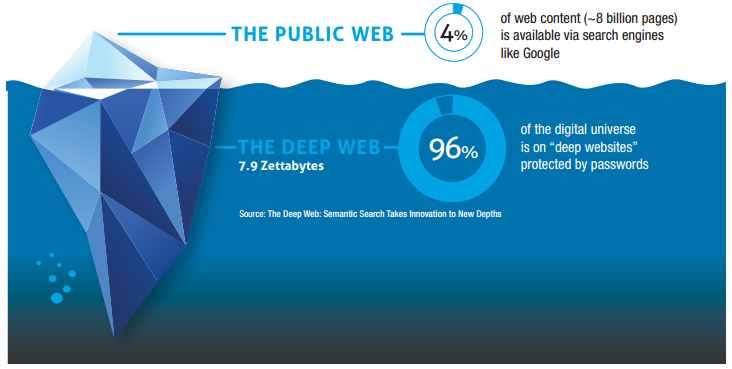
Cara Mengakses Deep Web / Bagian Terdalam Dari Internet – Internet itu dianalogikan seperti gunung es, dimana bagian atasnya hanya terlihat sedikit seperti google, yahoo, wikipedia, amazon, dan website lain yang biasa kita ketahui. Sedangkan dibagian bawahnya lebih banyak lagi dan biasanya tidak bisa diakses oleh orang awam dan tidak bisa juga diakses dengan browser standar yang kita kenal selama ini.

Untuk bisa mengakses Deep Web diperlukan sebuah browser khusus, salah satunya dengan TOR Browser. TOR sendiri adalah kepanjangan dari The Onion Router. dan sebagian besar konten/website deep web menggunakan domain .onion bukan .com.
TOR pada hakikatnya adalah sebuah web browser sama seperti Google Chrome atau Firefox dan cara kerjanya pun sama. Akan tetapi, TOR memiliki kemampuan yang lebih baik dari browser yang ada terutama dalam hal mengakses informasi yang tidak dapat ditemukan melalui mesin pencari seperti Google, Bing atau yang lainnya.
TOR bisa dibilang software yang mirip seperti VPN yang bisa atau memungkinkan pengguna mengakses internet secara anonim. Hal ini karena di dalam deep web terdapat banyak sekali hacker yang bisa saja mengancam keamanan berinternet, maka TOR bisa melindungi dari hal tersebut.

Cara mudah memperbanyak followers instagram


Hello…!!!

Pada kesempatan kali ini saya akan membagikan cara bagaimana memperbanyak followers instagram di iPhone

Oke langsing saja, oh langsung saja maksudnya. 

• sobat harus punya akun instagramnya

• buka appstore. Pencarian ketik followers insagram boom

• download aplikasinya, tenang aja file nya gak besar kok 

• buka aplikasinya, setelah buka sobat akan di arahkan untuk login. 

• setelah login sobat akan melihat ada beberapa pilihan. Dan pilihannya adalah sobat harus mengumpulkan coin yang nantinya akan di tukar dengan followers. 


Dan sobat bisa juga menukarkannya dengan like. 
Jumlah coin menentukan banyaknya followers yang bisa sobat tukar dengan minimum 15 followers. 

Dan pada aplikasi ini sobat bisa login lebih dari 1 akun 
Pokok nya recomended banget deh di jamin followers sobat akan bertambah dengan cepat


Oke sekian semoga bermanfaat

Cara Mengganti Logo Blogger Pada Address Bar Dengan Logo Sendiri

Kali ini saya akan berbagi tutorial menyangkut masalah Blogger. Menggunakan logo sendiri pada blog akan membuat blog terlihat lebih profesional dan juga membuat blog terlihat lebih menarik. Namun banyak juga para blogger yang tidak mempedulikan hal itu iya lebih memilih menggunakan logo standar blogger.

Untuk mengubah atau mengganti logo pada address bar blog, kita cukup melakukan beberapa langkah. dan langkah-langkahnya cukup mudah sekali. pada artikel saya ini, ada dua langkah cara mengganti logo address bar blog dengan logo sendiri. Langsung saja lihat tutorialnya ke TKP di bawah ini.
Cara Pertama :
  • Login Blogger
  • Pilih Blog Anda
  • kemudian pilih tata letak
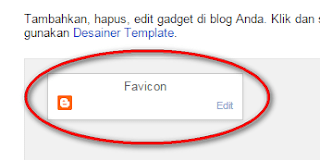
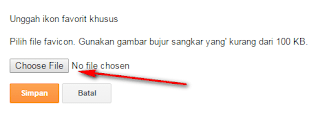
  • selanjutnya klik widget favikon kemudian browse gambar yang akan dijadikan logo. namun bila gambar tersebut tidak support maka kecilkan ukuran foto tersebut 
    • Masuk ke Blogger
    • Pilih Blog anda
    • Kemudian pilih Template >> Edit Template
    • Nah setelah itu kamu cari kode 
    • Setelah ketemu maka Paste kode berikut tepat di atasnya.

  • Perhatian :url berwarna merah ganti dengan url gambar logo anda. dan untuk cara mengetahui url gambar silahkan anda baca artikel saya tentang ” Cara Mengetahui URL Gambar Dengan Mudah”Cukup sekian saja artikel saya tentang “Cara Mengganti Logo Blogger Pada Address Bar Dengan Logo Sendiri” Semoga bermamfaat bagi anda, jangan lupa ya sering sering berkunjung blog ini terimakasih