Cara Jailbreak ios 10.1.1 Yalu Jailbreak

Untitled-5
Beberapa hari lalu, hacker terkenal Luca Todesco, akan dengan Twitter pegangan qwertyoruiop, merilis jailbreak pertama untuk iOS 10 yang dikenal sebagai Yalu.

Jailbreak yang masih dalam tahap masa pertumbuhan ditandai sebagai beta dan menyebabkan masalah. Mendukung model terbatas perangkat iOS termasuk iPhone 7, iPhone 7 Plus, 6s iPhone dan iPad Pro dan mungkin tidak bekerja seperti yang diharapkan karena jumlah besar masalah yang hadir dalam jailbreak ini.

Selain itu, Cydia Substrate tidak bekerja namun begitu tidak semua tweak dari Cydia akan bekerja. Luca telah sengaja dinonaktifkan Substrate untuk mencegah pengguna, kecuali pengembang, dari menggunakan alat ini. Namun, jika Anda ingin menempatkan perangkat Anda untuk menguji dan mengalami beta jailbreak ini, kemudian membaca panduan langkah-demi-langkah di bawah ini tentang cara jailbreak iOS 10,1 – iOS 10.1.1 menggunakan Yalu dan Cydia Impactor.

Peringatan: Yalu jailbreak adalah dalam versi beta dan dapat membuat masalah pada perangkat Anda, sehingga melanjutkan risiko Anda sendiri. Kami akan sangat menyarankan menunggu sampai versi yang lebih stabil dari alat ini tersedia.

Baca hal-hal berikut sebelum melanjutkan:

jailbreak ini kompatibel dengan perangkat berikut:
iPhone 7
iPhone 7 Plus
iPhone 6s
iPhone 6s plus
iPad Pro
Yalu Jailbreak tidak mendukung iOS berikut 10 perangkat yang kompatibel belum:
iPhone 6, iPhone 6 Plus
iPhone 5s, iPhone 5c, iPhone 5
iPad Air 2, iPad Air
iPad 4
iPad Mini 4, iPad Mini 3, iPad Mini 2
jailbreak bekerja hanya pada perangkat iOS di atas yang menjalankan iOS 10,1 dan iOS 10.1.1.
Saat ini, Cydia Substrate tidak bekerja sehingga sangat sedikit tweak Cydia akan bekerja.
jailbreak adalah semi-ditambatkan, mirip dengan jailbreak Pangu untuk iOS 9.3.3.
Pastikan bahwa Anda mengambil cadangan lengkap dari perangkat Anda melalui iCloud atau iTunes.
Pastikan bahwa perangkat Anda memiliki tingkat daya baterai yang cukup untuk proses jailbreak untuk menyelesaikan.
Jika jailbreak tidak bekerja dengan benar, Anda akan harus mengembalikan perangkat Anda ke firmware iOS terbaru, yang iOS 10,2 saat ini.
Cara Jailbreak iOS 10 menggunakan Yalu Jailbreak dan Cydia Impactor
Langkah 1: Download versi terbaru dari Cydia Impactor dari sini dan Yalu Jailbreak IPA dari sini. Pada tulisan ini, jailbreak berkas IPA bernama mach_portal_yalu-b3.ipa.

Langkah 2: Double klik untuk membuka file Cydia Impactor .dmg.

jailbreak ios 10 Yalu
Langkah 3: Drag dan drop ke dalam folder Applications dan meluncurkannya.

jailbreak ios 10 yaluSave

Langkah 4: Anda mungkin mendapatkan pesan popup seperti di bawah ini. Pilih “Open”.

jailbreak ios 10 yaluSave
Langkah 5: Selanjutnya, menghubungkan iPhone atau iPad ke komputer melalui USB.

Langkah 6: Jika Cydia Impactor mengenali perangkat Anda, akan muncul dalam daftar drop-down seperti yang ditunjukkan di bawah ini.

jailbreak ios 10 yaluSave
Langkah 7: Drag dan drop file Yalu IPA ke Cydia Impactor.

jailbreak ios 10 Yalu
Langkah 8: Anda akan diminta untuk memasukkan ID dan password Apple. Informasi ini akan dikirim ke Apple saja dan digunakan untuk menandatangani berkas IPA.

Langkah 9: Setelah aplikasi diinstal pada perangkat Anda, Anda akan melihat ikon pada layar Home berlabel “mach_portal”.

jailbreak ios 10 yaluSave

Langkah 10: Untuk meluncurkan aplikasi, Anda harus terlebih dahulu percaya profil pengembang. Untuk melakukannya, pergi ke Settings -> General -> Profil & Device Management dan tekan pada profil yang memiliki alamat email Anda.

Langkah 11: Klik tombol “Trust” dan mengkonfirmasikannya.

Langkah 12: Kembali ke layar Home dan meluncurkan “mach_portal” app.

Langkah 13: Sebuah layar putih akan ditampilkan selama 15-20 detik. Ini berarti bahwa proses jailbreak telah dimulai. Jangan lakukan apa-apa sampai proses selesai.

Langkah 14: Setelah jailbreak selesai dengan sukses, perangkat Anda akan reboot secara otomatis dan Cydia akan muncul di layar Home.

Congrats, perangkat Anda sekarang Jailbroken! Cydia akan mengambil beberapa waktu untuk melakukan pengaturan awal ketika Anda memulai untuk pertama kalinya. Setelah itu dilakukan, Anda dapat mulai menggunakannya, namun perlu diingat bahwa Anda tidak dapat menginstal banyak tweak saat ini sebagai Cydia Substrat tidak bekerja. Selain itu, jailbreak ini semi-ditambatkan, yang berarti bahwa setiap kali Anda me-restart perangkat iOS Anda, Anda harus meluncurkan Yalu (mach_portal) app untuk kembali jailbreak itu.

Jika jailbreak menyebabkan masalah pada perangkat Anda, maka hal terbaik untuk dilakukan adalah untuk menghapusnya dengan mengembalikan perangkat ke iOS 10,2.

Marilah kita tahu bagaimana kelanjutannya di komentar di bawah.

Memperbarui:

➤ Luca telah menambahkan dukungan untuk TSMC iPhone 6s, iPhone 6s Ditambah & iPhone SE
Cara Root Android Tanpa PC Dengan Framaroot

Cara Root Android Tanpa PC Dengan Framaroot


Sebelumnya kita harus berterimakasih kepada teman-teman di XDA Developer, karena merekalah aplikasi Framaroot ini tercipta.

Dengan aplikasi framaroot proses root android tanpa PC menjadi lebih mudah. Tidak peduli android jellybean,kitkat, ataupun lolipop bisa menggunakan aplikasi root android terbaik ini, dan hanya membutuhkan 3 langkah saja untuk memulainya.


Seperti yang sudah saya bilang tadi bahwa cara root android tanpa PC dengan aplikasi framaroot ini hanya membutuhkan 3 langkah mudah saja.

Sudah siap?

Mari kita mulai root android tanpa PC ini ke….

  • Langkah pertama : Download aplikasi framaroot dan install, Sobat bisa cari di google
  • Langkah kedua : Buka aplikasi framaroot.


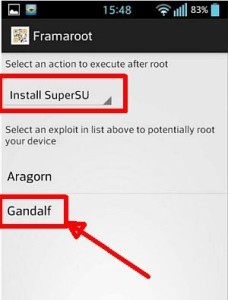
Setelah framaroot terbuka kemudian pilihSuperSU/Superuser sesuai dengan keinginan sobat.

Akan ada pilihan aragorn dan gandalf.

 root android tanpa PC

Sebelum mengeksekusi pastikan sobat tau tipe dari prossesor android sobat, karena diantara kedua pilihan tersebut berbeda, tergantung dari tipe android sobat

Pilihan gandalf hanya kompatibel dengan ”Qualcomm”

Pilihan aragorn hanya kompatibel dengan ”Exynos”


Tapi kebanyakan HP android menggunakan chipset qualcomm jadi sebaiknya sobat pilih Gandalf.

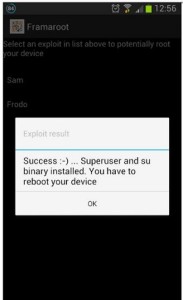
Tunggu sampai semua proses selesai. Jika berhasil akan muncul notifikasi seperti ini

framaroot root android tanpa PC


  • Langkah ketiga : Restart Android sobat, lalu pastikan aplikasiSuperSU atau Superuser muncul di Android sobat.


Mudah bukan ?

Hanya dengan 3 langkah mudah sobat sudah bisa melakukan root android tanpa PC dengan aplikasi framaroot ini.

Semoga beruntung…

cara install cyanogenmod 12 nokia x/xl

CyanogenMod 12.1 ROM For Nokia X/XL


apa itu cyanogenmod

CyanogenMod adalah, komunitas yang dibangun, aftermarket distribusi firmware Android 5.1.x (Lollipop), yang dirancang untuk meningkatkan kinerja dan kehandalan lebih Android untuk perangkat Anda.


CyanogenMod didasarkan pada Proyek Open Source Android dengan kontribusi tambahan dari banyak orang dalam komunitas Android. Semua kode sumber untuk CyanogenMod tersedia di CyanogenMod Github repo. Dan jika Anda ingin berkontribusi untuk CyanogenMod, silakan kunjungi Gerrit Kode Ulasan.

* Garansi Anda sekarang batal.

*
* Saya tidak bertanggung jawab untuk perangkat bata, kartu SD mati,
* Perang termonuklir, atau Anda dipecat karena aplikasi alarm gagal. Silahkan
* Melakukan penelitian jika Anda mempunyai keprihatinan apapun tentang fitur yang disertakan dalam ROM ini
* Sebelum menginstall! ANDA yang memilih untuk membuat modifikasi ini, dan jika

* Anda menunjuk jari pada saya untuk mengacaukan perangkat Anda, saya akan menertawakan Anda.

What Works:

– Boot 
– Touch
– USB modem
– Bluetooth
– Audio
– Vibration
– Camera (not fully- use any app)
– Torch
– ROOT


Known Issues & Problems:
– RIL (Log Here)
– WI-FI and WI-FI access point (Log Here)
– Camera Video recording (Log Here)
– No fmradio.


Downloads:
– For Nokia XL: download
For Nokia X: download + patch
Google Apps: Download Here
Xposed For Lollipop:
Download xposed-v80-sdk22-arm.zip & XposedInstaller_3.0_alpha4.apk Form Here


Installation Instructions:
1- Anda harus sudah memiliki pemulihan kustom (Diuji Dengan TWRP 3.0.0).
2-Backup seluruh ROM Anda (jika Anda ingin).
3- Untuk Nokia XL:
Apakah Lap kemudian flash ROM – GAPPS jika ingin. (Flash xposed Setelah booting Pertama jika Anda menginginkannya)
Untuk Nokia X:
Apakah Lap kemudian flash ROM dan X Patch.

oke selamat mencoba

Cara Mengganti Logo Blogger Pada Address Bar Dengan Logo Sendiri

Kali ini saya akan berbagi tutorial menyangkut masalah Blogger. Menggunakan logo sendiri pada blog akan membuat blog terlihat lebih profesional dan juga membuat blog terlihat lebih menarik. Namun banyak juga para blogger yang tidak mempedulikan hal itu iya lebih memilih menggunakan logo standar blogger.

Untuk mengubah atau mengganti logo pada address bar blog, kita cukup melakukan beberapa langkah. dan langkah-langkahnya cukup mudah sekali. pada artikel saya ini, ada dua langkah cara mengganti logo address bar blog dengan logo sendiri. Langsung saja lihat tutorialnya ke TKP di bawah ini.
Cara Pertama :
  • Login Blogger
  • Pilih Blog Anda
  • kemudian pilih tata letak
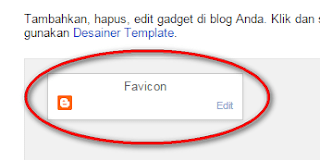
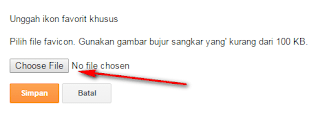
  • selanjutnya klik widget favikon kemudian browse gambar yang akan dijadikan logo. namun bila gambar tersebut tidak support maka kecilkan ukuran foto tersebut 
    • Masuk ke Blogger
    • Pilih Blog anda
    • Kemudian pilih Template >> Edit Template
    • Nah setelah itu kamu cari kode 
    • Setelah ketemu maka Paste kode berikut tepat di atasnya.

  • Perhatian :url berwarna merah ganti dengan url gambar logo anda. dan untuk cara mengetahui url gambar silahkan anda baca artikel saya tentang ” Cara Mengetahui URL Gambar Dengan Mudah”Cukup sekian saja artikel saya tentang “Cara Mengganti Logo Blogger Pada Address Bar Dengan Logo Sendiri” Semoga bermamfaat bagi anda, jangan lupa ya sering sering berkunjung blog ini terimakasih